
はじめに:AIがインスタ運用を劇的に変える理由
「インスタグラムのアカウントを伸ばしたいけど、動画編集は難しそう…」 「リール投稿が大事なのはわかるけど、作る時間もアイデアもない…」
こんな悩みをお持ちではありませんか?
インスタグラムでフォロワーを増やし、多くの人に見てもらうためには、「リール」の活用が欠かせません。静止画の投稿は主にフォロワーに届きますが、リールはフォロワー以外のユーザーにも広く表示されるため、アカウントの認知度を上げる最も効果的な手段です 。
インスタグラムのアルゴリズムもリールを優先的に表示する傾向があり、まさに「リールを制する者はインスタを制す」時代なのです 。
しかし、多くの初心者にとって動画制作は大きな壁でした。企画、撮影、編集、字幕入れ…考えただけで気が遠くなる作業です。
その常識を根底から覆すのが「AI(人工知能)」の存在です。
AI動画作成ツールは、これまでプロの領域だった複雑な作業を自動化し、私たちの時間と労力を大幅に節約してくれます 。アイデア出しに詰まったときも、AIは頼れる相談相手になります。つまり、AIの登場によって、動画制作の高いハードルがなくなり、誰でも手軽にクオリティの高いリールを作れるようになったのです 。
この記事では、AIを使ってインスタグラムのリール動画を作成する方法を、初心者の方にも分かりやすく、ゼロから徹底的に解説します。AIという最強の味方と一緒に、バズる動画作りを始めてみましょう。
AIを使ったリール作成の全手順【3ステップで解説】
AIを使ったリール作成は、実はとてもシンプルです。専門的な知識は必要ありません。これから紹介する3つのステップに沿って進めるだけで、誰でも魅力的な動画を完成させることができます。
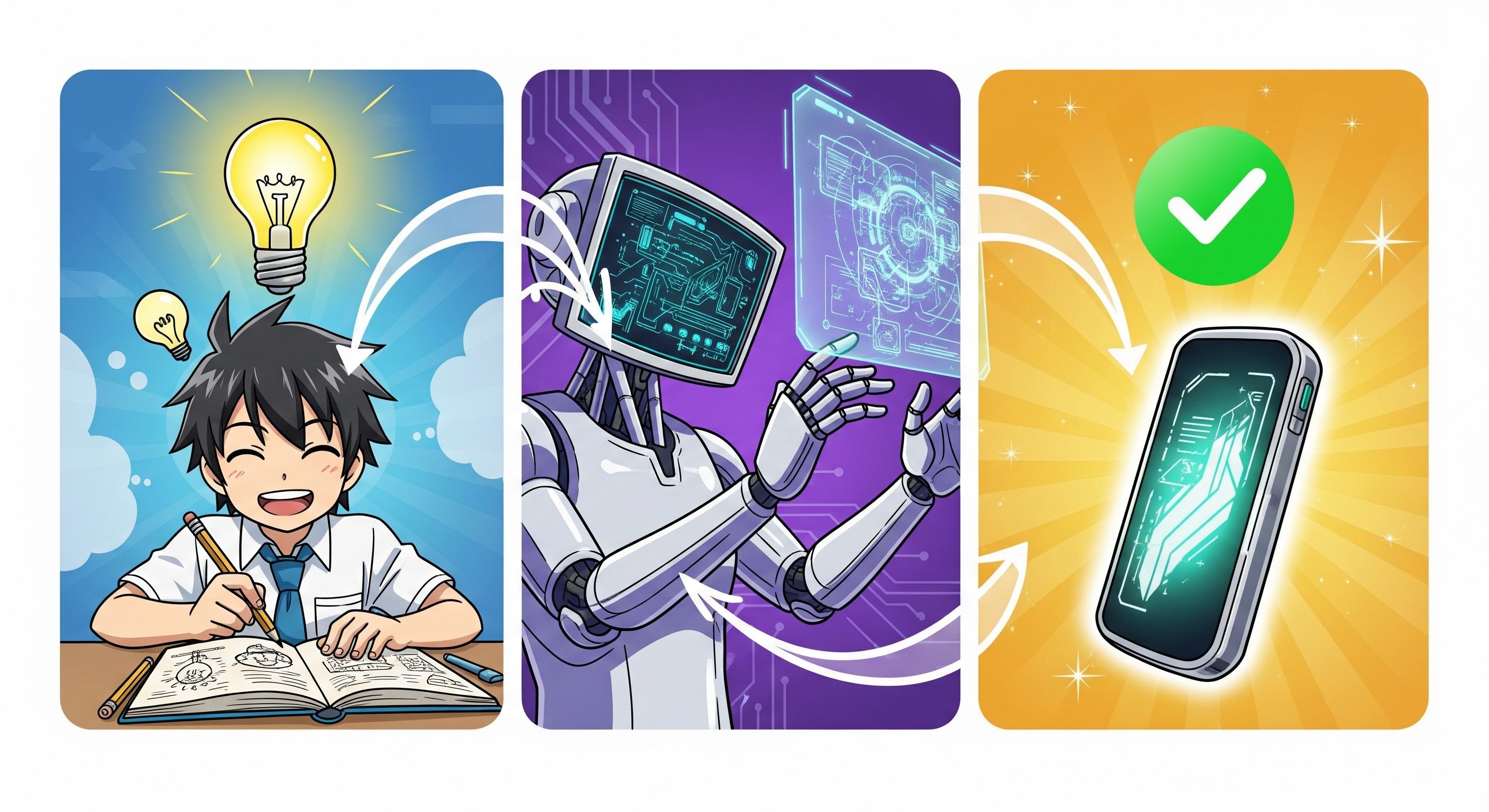
ステップ1:企画と台本はAIにお任せ!「何を伝えるか」を決めよう
良い動画作りの第一歩は、しっかりとした企画と台本です。「誰に、何を伝えたいのか」が曖昧なままでは、人の心に響く動画は作れません。
ここで活躍するのが、ChatGPTやGeminiといった文章生成AIです 。これらのAIに相談すれば、動画のテーマやアイデア出しから、具体的なセリフが書かれた台本まで、あっという間に作成してくれます。
大切なのは、AIへの「指示の出し方」です。良い指示(プロンプト)を出すためには、まず自分自身で動画の目的を明確にする必要があります。AIに指示を出すプロセスそのものが、自分のコンテンツ戦略を見直す良い機会になるのです。
例えば、こんな風に指示を出してみましょう。
良くない指示の例: 「元気が出るリールの台本を書いて。」
- これでは、誰に向けたどんな動画なのかが曖昧で、ありきたりな内容しか出てきません。
良い指示の例: 「40代の女性に向けた、気分が落ち込んだときに元気になるインスタリールの台本を作ってください。口調はやさしく、長さは30秒以内でお願いします。動画の最後には『見返せるように保存してね』という言葉を入れてください。」
- このように、ターゲット、雰囲気、動画の長さ、そして最終的なゴールを具体的に伝えることで、AIはあなたの意図を正確に汲み取り、質の高い台本を生成してくれます。

ステップ2:テキストや画像から動画を自動生成!おすすめAIツール
台本ができたら、いよいよ動画の生成です。ここがAIの最も得意とするところ。最近のAIツールは、テキストや画像から驚くほど簡単に動画を作り出してくれます。
例えば、「海辺を歩く犬」のような文章を入力するだけで、その通りの映像を生成したり、1枚のイラストを生き生きと動かしたりすることが可能です 。
ただし、AIツールには様々な種類があり、初心者の方がいきなり高機能なツールを使うと戸惑ってしまうかもしれません。そこで、自分のレベルに合ったツールを選ぶ「Crawl, Walk, Run(這う、歩く、走る)」という考え方がおすすめです。
- Crawl(這う):まずはテンプレートから
- 初心者のうちは、Canvaのように豊富なテンプレートが用意されているツールから始めましょう 。写真やテキストを入れ替えるだけで、デザイン性の高い動画が確実に作れます。
- Walk(歩く):AIの編集アシストを活用
- 慣れてきたら、CapCutのようなAI編集機能が充実したツールに挑戦します 。面倒なカット編集や字幕入れをAIに任せつつ、自分なりのアレンジを加えることができます。
- Run(走る):完全なAI自動生成へ
- 最終的には、Runwayのようなテキストから映像を完全に作り出すツールも使いこなせるようになります 。最も自由度が高い分、良い指示を出すスキルが求められます。
この順番でステップアップしていくことで、無理なくAI動画作成のスキルを身につけることができます。
ステップ3:AIと人間の共同作業!最終チェックと投稿のコツ
AIが動画を生成してくれたら、それで完成ではありません。最後の仕上げは、必ず人間の目で行いましょう。この「AIと人間のハイブリッド運用」こそが、質の高いリールを作る鍵です 。
AIは非常に優秀ですが、時々不自然な表現を使ったり、著作権的に問題のある画像を生成したりする可能性もゼロではありません 。生成された動画を必ずプレビューし、おかしな点がないか、ブランドのイメージに合っているかを確認する作業は必須です。
そして最も重要なのが、あなた自身の「人間味(属人性)」を加えることです 。AIが作った動画は、いわば90%完成した下書きです。残りの10%である、あなたの声でのナレーション、あなたらしい言葉遣いのキャプション、アカウントの世界観に合わせた微調整が、動画の価値を決定づけます。AIには真似できない、その人ならではの温かみや個性が、ファンとの強い繋がりを生むのです 。
最終チェックが終わったら、以下の点も忘れずに設定しましょう。
- 魅力的なカバー画像を選ぶ:動画の顔となる部分です。
- 関連性の高いハッシュタグを付ける:多くの人に見つけてもらうために重要です 。
- 最適な時間に投稿する:平日の朝7-8時や昼12-13時など、ユーザーがアクティブな時間帯を狙いましょう 。
これらのひと手間が、再生数を大きく左右します。
【目的別】あなたに最適なAIツールはこれ!徹底比較
「AIツールがたくさんあって、どれを選べばいいかわからない!」という方のために、目的別におすすめのツールを厳選しました。まずは無料で試せるものから、気軽に始めてみましょう。
まずは無料で試せる!初心者向け神ツール3選
- Canva(キャンバ)
- デザインツールとして有名ですが、動画編集機能も非常に優秀です。おしゃれなテンプレートが豊富で、ドラッグ&ドロップの直感的な操作でプロ並みの動画が作れます。デザインに自信がない方に特におすすめです 。
- CapCut(キャップカット)
- TikTokの運営会社が開発した、スマートフォンでの動画編集に特化したアプリです。自動字幕生成やAI音声読み上げなど、ショート動画に欲しい機能が満載。スマホ一台で全てを完結させたい方に最適です 。
- Vrew(ブリュー)
- 音声認識技術に強く、まるでWordで文章を編集するように動画をカットできるユニークなツールです。話している内容を自動で文字起こしし、テキストを削除すれば対応する動画部分もカットされます。解説やインタビューなど、会話がメインの動画を作る場合に絶大な効果を発揮します 。
AIリール作成ツール比較表
さらに詳しく知りたい方のために、各ツールの特徴を一覧表にまとめました。自分の作りたい動画のスタイルに合わせて、最適なツールを見つけてください。
| ツール名 | 主な用途 | 無料プランの有無 | 特徴 | こんな人におすすめ |
| ChatGPT / Gemini | 台本・企画作成 | あり (機能制限あり) | 対話形式でアイデア出し、構成案、具体的なセリフまで生成可能 | 動画のネタや構成に困っている人、文章作成を効率化したい人 |
| Canva | 動画生成・編集 | あり (素材・機能制限あり) | 豊富なデザインテンプレート、直感的な操作、「マジック生成」でテキストから動画生成 | デザイン初心者、手軽におしゃれな動画を素早く作りたい人 |
| CapCut | 動画編集 | あり (機能制限あり) | 高機能なスマホ編集、自動字幕生成、AI音声読み上げ、トレンドのエフェクトが豊富 | スマホだけで撮影から編集まで完結させたい人、TikTok風の動画を作りたい人 |
| Vrew | 文字起こし・動画編集 | あり (時間・機能制限あり) | テキストを編集するように動画をカットできる、高精度な自動字幕、200種以上のAI音声 | インタビューや解説など、話すことがメインの動画を作りたい人 |
| Lumen5 / Pictory | テキストから動画生成 | あり (制限付き) | ブログ記事などを入力するだけで、AIが要約し関連素材を当て込み動画を自動生成 | 既存の文章コンテンツを動画として再利用したい人 |
人気ツールの使い方を徹底解説!【Canva & CapCut】
ここでは、特に初心者におすすめの「Canva」と「CapCut」の基本的な使い方を、ステップバイステップで解説します。
Canva編:デザインテンプレートとマジック生成で簡単リール作成
Canvaを使えば、デザイン経験がなくても、あっという間におしゃれなリールが作れます。
- テンプレートを選ぶ:Canvaのホーム画面で「動画」を検索し、インスタリールに合った縦長のテンプレートを選びます 。
- AIで動画素材を生成する:編集画面の左側メニューから「マジック生成」を選択します 。
- 指示文(プロンプト)を入力:「作成したいものを説明」の欄に、「桜並木を歩く女性、水彩画風」のように、作りたい動画のイメージを文章で入力し、「動画を生成」ボタンを押します 。
- 動画を配置・編集する:AIが生成した短い動画クリップが表示されるので、気に入ったものをクリックしてテンプレートに配置します。テキストを打ち替えたり、BGMを変更したりして、自分好みにカスタマイズしましょう 。
- ダウンロードする:編集が終わったら、画面右上の「共有」から「ダウンロード」を選び、ファイルの種類を「MP4」に設定して保存します。これで完成です 。
Canvaには無料プランがありますが、AIによる動画生成は月に使える回数に制限があります 。有料のCanva Proに登録すると、より多くの回数が使えるほか、背景をワンクリックで削除する機能や、1億点以上の豊富な素材が使い放題になります 。

CapCut編:スマホひとつでプロ級動画!AI編集テクニック
CapCutは、スマホでの操作に最適化されており、外出先でも手軽に本格的な編集ができます。特に便利なAI機能を紹介します。
- AIテキスト読み上げ機能
- 編集画面下部のメニューから「テキスト」→「テキストを追加」を選び、ナレーションにしたい文章を入力します。
- 入力したテキストを選択した状態で、「テキスト読み上げ」をタップします。
- 様々なAI音声のリストが表示されるので、好きな声を選びます。声の速さも調整可能です 。これで、顔や声を出さなくてもナレーション付きの動画が作れます。
- AI自動キャプション(字幕)機能
- 編集画面下部のメニューから「テキスト」→「自動キャプション」を選びます。
- 動画内の音声を自動で認識し、数秒待つだけで完璧なタイミングで字幕を生成してくれます 。面倒な文字起こし作業から解放される、まさに神機能です。
CapCutは無料でもほとんどの機能を使えますが、有料のProプランにすると、さらに高度なエフェクトやAI機能が使えるようになり、クラウドストレージの容量も1GBから100GBに増えます 。

作成後が本番!AIを活用して再生数を伸ばすための秘訣
リール動画は、作って終わりではありません。投稿した後に「どうすればもっと見てもらえるか」を考え、改善を続けることがアカウント成長の鍵です。ここでもAIが強力なアシスタントになります。
- 最初の3秒で惹きつける「フック」をAIと考える
- リールは最初の3秒で視聴者の心を掴めるかが勝負です 。ChatGPTに「〇〇についての動画を作るんだけど、冒頭で興味を引くキャッチーな一言を10個考えて」とお願いしてみましょう。自分では思いつかないような、意外な切り口のアイデアがもらえるかもしれません 。
- トレンドをAIに分析させる
- 「今、インスタで流行っているリールの企画を教えて」とAIに聞けば、現在のトレンドを分析し、あなたの発信ジャンルに合わせた企画案を提案してくれます 。
- 投稿データをAIに分析させて、勝ちパターンを見つける
- これは少し上級者向けのテクニックですが、非常に効果的です。インスタグラムの「インサイト」機能から過去の投稿データをCSVファイルで書き出し、そのファイルをChatGPTなどのAIに読み込ませます 。
- そして、「この中で一番保存率が高かった投稿はどれ?その投稿に共通するテーマは何?」といった質問を投げかけます。するとAIはデータを客観的に分析し、あなたの「勝ちパターン」を教えてくれます。
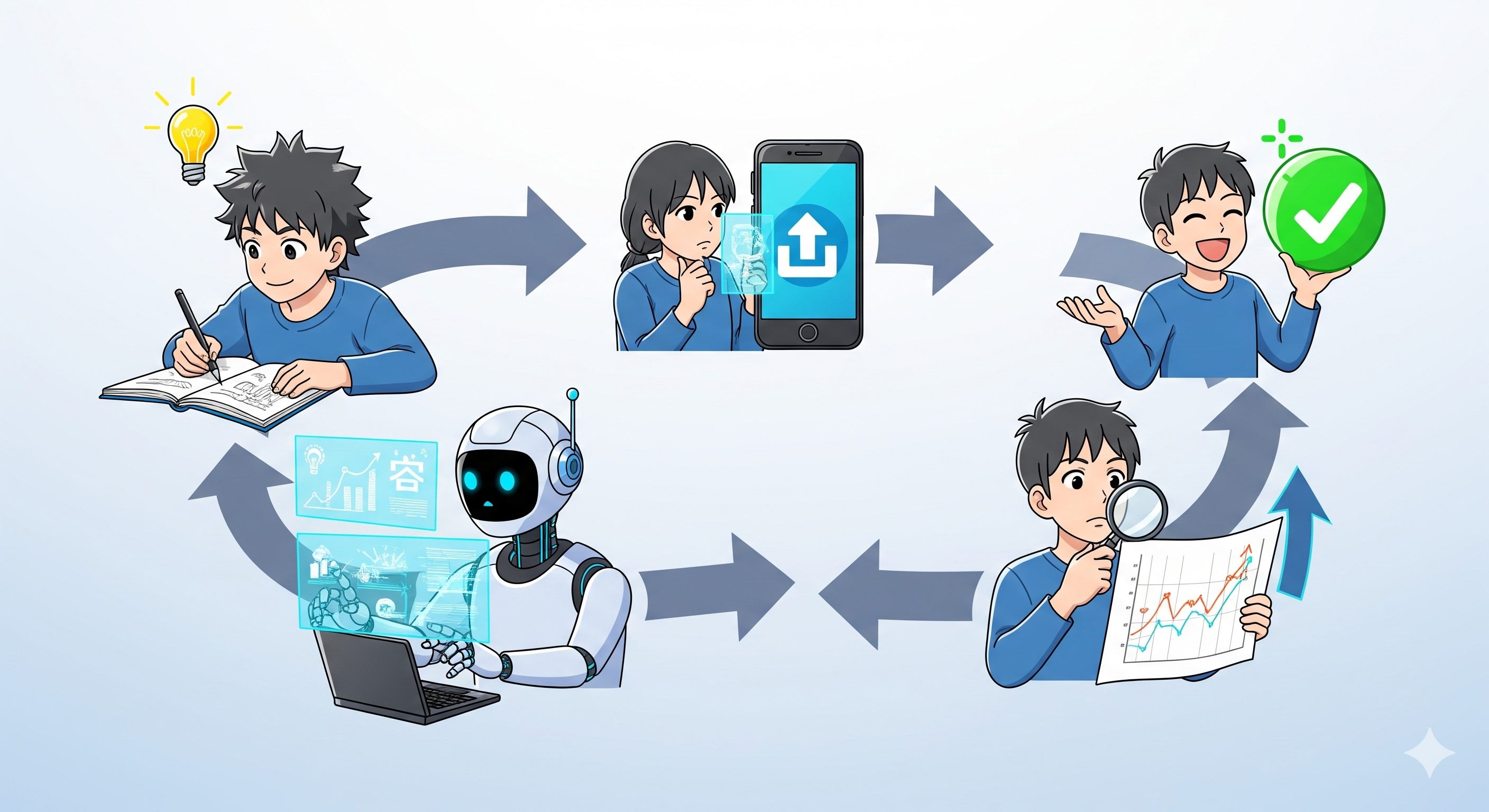
- この分析結果をもとに、次の企画を立てる。この**「企画→作成→投稿→分析→改善」**というサイクルを回すことで、勘に頼るのではなく、データに基づいた戦略的なアカウント運用が可能になります。
まとめ:AIを味方につけて、今日からリール投稿を始めよう!
AIの登場により、インスタグラムのリール動画作成は、もはや専門的なスキルや多くの時間を必要とするものではなくなりました 。
この記事で紹介したように、
- AIと企画を練り、台本を作る
- AIツールで動画を自動生成する
- 最後に人間がチェックと微調整を加える
というシンプルな3ステップで、誰でもクオリティの高い動画を効率的に作ることができます。
「難しそう」と思っていた動画作りは、もう過去の話です。この記事で紹介したツールを一つ選び、まずは最初の1本を作ってみませんか?AIをあなたの最強の味方につけて、Instagramでの新しい挑戦を今日から始めましょう!









コメント