
1. はじめに:インスタのアカウント、もう1つ作ってみませんか?
「趣味の投稿だけで埋め尽くしたいな」「友達には見せない、自分だけの世界観のアカウントが欲しいな」と思ったことはありませんか?
実は、Instagramでは複数のアカウントを持つことが公式に認められており、多くの人が目的別に使い分けて楽しんでいます 。プライベートと趣味を分けたり、自分だけの秘密の場所を作ったりできる、とても便利な機能です。
この記事では、誰でも簡単にできる複数アカウントの作り方から、知り合いにバレずにこっそり楽しむための設定のコツ、そして便利な管理方法まで、写真付きで一つひとつ丁寧に解説していきます。専門用語は使わないので、スマホの操作が苦手な方でも大丈夫です。ぜひ最後まで読んで、あなたのインスタライフをもっと豊かにしてくださいね。
Instagramというプラットフォームは、元々は一つのアカウントで自分の生活を共有する場として考えられていました。しかし、ユーザーが自分の生活を「趣味」「仕事」「親しい友人」など、様々な側面に分けて表現したいと考えるのは自然な流れです。
Instagramはこのユーザーのニーズに応え、複数のアカウントを簡単に切り替えられる機能を導入しました。これは、プラットフォーム側も、特定のテーマに特化したコミュニティが生まれることを歓迎している証拠です。ですから、新しいアカウントを作ることは、Instagramをより深く楽しむための一つの方法と言えるでしょう。
2. なぜ複数?インスタでサブアカウントを持つ5つのメリット
新しいアカウントを作ることで、具体的にどんな良いことがあるのでしょうか。ここでは、代表的な5つのメリットを紹介します。
- 仕事とプライベートを完全に分けられる 仕事関係の投稿と、友人や家族向けのプライベートな投稿が混ざってしまうと、少し気まずい思いをすることがあるかもしれません。アカウントを分けることで、発信する相手を明確に区別できます。これにより、それぞれのコミュニティに合った情報発信が可能になります 。
- 趣味やテーマに特化した世界観を作れる ペットの写真、料理の記録、旅行の思い出など、特定のテーマに絞ったアカウントを作成できます。投稿に統一感が生まれるため、同じ趣味を持つフォロワーが集まりやすくなります 。テーマがはっきりしているアカウントは、見る人にとっても分かりやすく、魅力的に映るでしょう 。
- 特定の友達や仲間とだけ繋がれる 「非公開アカウント(鍵垢)」という設定を使えば、自分が承認した人だけが投稿を見られるようになります。ごく親しい友人とのプライベートなやり取りや、身内だけの思い出の共有に最適です。周りの目を気にせず、安心して投稿を楽しめます 。
- 情報収集や閲覧専用として足跡を残さず使える メインのアカウントではフォローしづらいお店や、競合の動向などを気兼ねなくチェックしたい時に便利です。閲覧専用のアカウントがあれば、ストーリーズやインスタライブを見ても、メインアカウントの「足跡」が残りません。誰にも知られずに、自由に情報収集ができます 。
- キャンペーン応募やテスト投稿に活用できる プレゼントキャンペーンなどに応募する際、メインのアカウントの雰囲気を壊したくない場合に役立ちます。また、本番のアカウントに投稿する前に、写真の写り方や文章の改行などを確認するためのテスト用アカウントとしても活用できます 。
3.【画像で解説】3分で完了!インスタ複数アカウントの作成手順
それでは、実際に新しいアカウントを作っていきましょう。手順はとても簡単で、3分もあれば完了します。
準備するものリスト
始める前に、以下の3つを準備しておくとスムーズです 。
- 新しいアカウントの「ユーザーネーム」の候補
- パスワード
- 登録に使うメールアドレスまたは電話番号
Step 1: プロフィール画面から「アカウントを追加」を選択
まず、いつも使っているInstagramアプリを開き、右下の自分のアイコンをタップしてプロフィール画面に移動します。次に、画面の左上にある、あなたのユーザーネームをタップしてください。

Step 2: 「新しいアカウントを作成」を選ぶ
メニューが表示されたら、「新しいアカウントを作成」をタップします 。すでに別のアカウントを持っている場合は「既存のアカウントにログイン」を選びますが、今回は新しく作るので前者を選びましょう。

Step 3: ユーザーネームを決める
次に、新しいアカウントの顔となるユーザーネームを入力します。他の人が使っていない、オリジナルのものにしましょう。使える文字は半角英数字と一部の記号(ピリオド「.」、アンダースコア「_」)だけです 。

Step 4: パスワードを設定する
ログインに必要なパスワードを設定します。他のサービスで使っているものとは違う、推測されにくいものにすると安全性が高まります 。
Step 5: 登録を完了し、ようこそ新しいアカウントへ!
最後に「登録を完了」をタップすれば、新しいアカウントの完成です 。空っぽのプロフィール画面が表示されます。ここから自由にカスタマイズしていきましょう。
4.【最重要】知り合いにバレない!秘密のアカウントを作るための鉄壁設定7つ
新しいアカウントを友人や知人に知られたくない場合、これから紹介する7つの設定を必ず行いましょう。Instagramは、知り合いと繋がりやすくするための機能が標準で備わっています。そのため、プライバシーを守るには、ユーザー自身が積極的に設定を見直す必要があります。プラットフォームが初期設定で「繋がりやすさ」を優先していることを理解し、これから紹介する手順で「見つかりにくさ」を自分で構築していきましょう。
- 連絡先の同期は「絶対にしない」 理由: スマートフォンの連絡先を同期すると、あなたの電話番号を知っている人に「おすすめユーザー」として新しいアカウントが表示されてしまうことがあります。これは、アカウントがバレる最も一般的な原因です 。 対策: アカウント作成中に「連絡先を同期」という画面が出たら、必ず「スキップ」を選んでください。もし間違えて同期してしまっても、後から設定でオフにできます。設定方法は
設定 > アカウントセンター > あなたの情報とアクセス許可 > 連絡先をアップロードの順に進み、同期をオフにします 。 - 登録は「新しいメールアドレス」で行う 理由: 普段使っているメールアドレスで登録すると、そのアドレスを知っている友人に見つかる可能性があります 。 対策: Gmailなどのフリーメールで新しいアドレスを取得し、そのアドレスで登録しましょう。電話番号での登録は、連絡先からの特定に繋がりやすいため、避けるのが無難です 。
- Facebookなど他のSNSとは「連携しない」 理由: Facebookと連携すると、Facebook上の友達に新しいInstagramアカウントがおすすめされてしまいます 。 対策: アカウント作成の途中でFacebookとの連携を勧められても、必ずスキップしてください。
- 「おすすめ表示」機能をオフにする 理由: この機能がオンになっていると、あなたのメインアカウントをフォローしている人に、新しいアカウントが「おすすめ」として表示されることがあります。 対策: この設定はアプリからはできません。パソコンやスマホのブラウザからWeb版のInstagramにログインし、「プロフィールを編集」画面の下にある「同じようなアカウントのおすすめ」のチェックを外してください 。
- 名前やアイコンは「自分を連想させない」ものに 理由: 本名やニックネーム、誕生日に関連する数字、自分の顔写真やペットの写真などは、身元が特定される大きなヒントになります 。 対策: ユーザーネームやプロフィール名は、自分とは全く関係のない単語の組み合わせにしましょう。アイコンも、フリー素材のイラストや風景写真など、個人が特定できないものを選ぶのがポイントです 。
- 究極の防御策「非公開アカウント(鍵垢)」にする 理由: これが最も強力なプライバシー保護設定です。あなたが承認したフォロワー以外は、あなたの投稿やストーリーズを一切見ることができなくなります 。 対策:
設定 > プライバシー設定を選び、「非公開アカウント」のスイッチをオンにするだけです。これで、あなたの許可なく誰も投稿を覗き見ることはできなくなります。 - 自分の別アカウントに「いいね」やフォローをしない 理由: 秘密のアカウントからメインアカウントの投稿に「いいね」をしたり、フォローしたりすると、その行動が他の人にも見えてしまい、2つのアカウントが関連していることがバレてしまいます。 対策: バレたくないアカウントからは、自分のメインアカウントや、友達のアカウントに「いいね」やコメント、フォローをしないように気をつけましょう 。
「バレない」設定早見チェックリスト
これらの設定を一覧で確認できるように、チェックリストを用意しました。
| 設定項目 | バレるリスク | 対策アクション |
| 連絡先の同期 | 高 | 作成時に「スキップ」。設定から同期をオフにする。 |
| 電話番号での登録 | 高 | 使用しない。新しいフリーメールアドレスで登録する。 |
| Facebook連携 | 高 | 連携せずにアカウントを作成する。 |
| おすすめ表示 | 中 | Web版インスタから「おすすめ」表示をオフにする。 |
| 名前・ユーザーネーム | 中 | 本名・誕生日など個人情報と無関係なものにする。 |
| プロフィール写真 | 中 | 顔、ペット、見慣れた風景など特定できる写真は避ける。 |
| アカウントの公開設定 | – | 「非公開アカウント」に設定して承認制にする。 |
5. 複数アカウントを使いこなす!便利な管理術と注意点
複数のアカウントを快適に使うための、便利な機能と注意点を紹介します。
アカウントの簡単な切り替え方法
アカウントの切り替えはとても簡単です。2つの方法があります。
- 方法1: プロフィールアイコンを長押し 一番早い方法です。どの画面でも右下のプロフィールアイコンを長押しすると、アカウント一覧が表示されます。切り替えたいアカウントをタップするだけで完了です 。 【画像挿入箇所】: プロフィールアイコンを長押しした際に、登録しているアカウント一覧がポップアップで表示される様子のスクリーンショット。
- 方法2: プロフィール画面から切り替える プロフィール画面の左上にあるユーザーネームをタップしても、同じようにアカウント一覧が表示され、切り替えが可能です 。
「誤爆」を防ぐための2つの鉄則
「誤爆」とは、プライベートな投稿を仕事用のアカウントに投稿してしまうなど、意図しないアカウントに投稿してしまうことです 。これを防ぐための2つのルールを徹底しましょう。
- ルール1: 投稿前にアイコンと名前を指差し確認! 投稿ボタンを押す直前に、画面の上部や下部に表示されているプロフィールアイコンとユーザーネームが、投稿したいアカウントのものか必ず確認する癖をつけましょう 。
- ルール2: アカウントごとにアイコンを全く違うものにする 人間は文字よりも画像で情報を認識しやすいです。アカウントごとにアイコンの色やデザインを全く違うものにしておくと、一目でどのアカウントか分かり、間違いを防ぎやすくなります 。
複数のアカウントに一括で投稿する方法
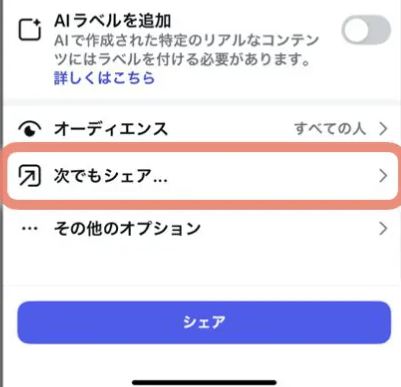
同じ内容を複数のアカウントに同時に投稿したい場合、便利な機能があります。フィード投稿を作成し、キャプションなどを入力する最後の画面で、「次でもシェア…」という項目が表示されます。ここでオンにしたアカウントに、同じ投稿が同時にシェアされます 。
特定のアカウントだけログアウトする方法
特定のアカウントだけを使わないようにしたい場合、ログアウトが可能です。しかし、ここで一つ注意点があります。Android版のアプリでは特定のアカウントを選んでログアウトできますが、iPhone版(iOS)では基本的にすべてのアカウントから一括でログアウトする仕様になっています 。お使いのスマートフォンによって挙動が異なるため、この点は覚えておきましょう。ログアウトは 設定 メニューの一番下から行えます 。
6. アカウントを追加できない?困ったときの原因と解決法
「なぜかアカウントを追加できない…」そんな時に考えられる原因と解決法をまとめました。
インスタアカウント追加エラー解決法
| 困りごと | 考えられる原因 | 解決法 |
| 「登録エラー」と表示される | 1日に作成できるアカウントの上限(2つまで)に達した 。 | 24時間以上待ってから、もう一度試してみてください。 |
| 通信環境が不安定 。 | Wi-Fiを一度オフにしてモバイルデータ通信に切り替えるか、電波の良い場所に移動してみましょう。 | |
| アプリやスマホのOSが古い 。 | App StoreやGoogle PlayでInstagramアプリが最新版か確認し、アップデートしてください。 | |
| ユーザーネームが使えない | すでに他の人がその名前を使っている 。 | 名前の後ろに数字を足したり、アンダースコア(_)を入れたりして、誰も使っていない名前に変更しましょう。 |
| アカウントを追加できる上限に達した | 1つのアプリで管理できるのは基本5つまで 。 | 通常、アプリ内で簡単に切り替えられるのは合計5アカウントまでです。もし6つ以上のアカウントを運用したい場合は、一度どのアカウントかログアウトしてから新しいアカウントでログインするか、別のスマートフォンを使う必要があります 。 |
7. まとめ:複数アカウントでインスタをもっと楽しもう!
この記事では、Instagramの複数アカウントについて、作り方からバレないための設定、便利な管理術までを解説しました。
最後に、大切なポイントを振り返りましょう。
- Instagramの複数アカウント作成は、3分あれば誰でも簡単にできます。
- 「連絡先の非同期」や「非公開設定」など、いくつかのポイントを押さえれば、知り合いにバレずに安心して使えます。
- アイコンの色を変えるなど、ちょっとした工夫で「誤爆」を防ぎ、快適に管理することが可能です。
さあ、あなたも新しいアカウントを作って、これまで以上にInstagramの世界を広げてみませんか?この記事が、その第一歩のお手伝いになれば嬉しいです。








コメント